ADAPTATEUR USB BLUETOOTH™-100 MÈTRES #F8T012FR - Bluetooth adapter BELKIN - Ingyenes használati útmutató
Találja meg az eszköz kézikönyvét ingyenesen ADAPTATEUR USB BLUETOOTH™-100 MÈTRES #F8T012FR BELKIN PDF formátumban.


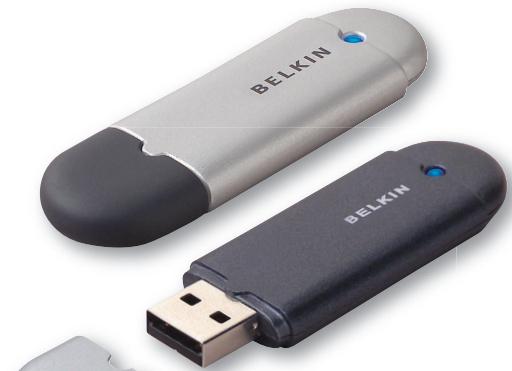
| Terméktípus | USB Bluetooth adapter |
| Márka | BELKIN |
| Modell | F8T012FR |
| Bluetooth verzió | 2.0 + EDR |
| Maximális hatótávolság | 100 méter (1. osztály) |
| Adatátviteli sebesség | Akár 3 Mbps (tényleges sebesség 2,2 Mbps) |
| Frekvencia | 2,4 - 2,4835 GHz |
| Fizikai interfész | USB 1.1/2.0 (UHCI/OHCI kompatibilis) |
| Méretek (H x Sz x M) | 58 x 18 x 8 mm |
| Súly | 7 g |
| Tápellátás | USB porton keresztül: 5 VCC, 100 mA névleges |
| Elektromos fogyasztás (Tx/Rx) | Adás: 150 mA, Vétel: 80 mA |
| Kompatibilis operációs rendszerek | Windows 98 SE, Me, 2000, XP; Mac OS X v10.3 és újabb |
| Minimális PC konfiguráció | 200 MHz processzor, 64 MB RAM (128 MB ajánlott), szabad USB port |
| Minimális Mac konfiguráció | Szabad USB port, Mac OS X v10.3 vagy újabb |
| Hálózati topológia | Pont-többpont (1 mester, több szolga) |
| Garancia | Élettartam garancia a gyártótól |
| Üzemi hőmérséklet | 0 - 70 °C |
| Üzemi páratartalom | 5 - 90 % (lecsapódásmentes) |
| Csomagolás tartalma | USB adapter, CD-ROM (szoftver + dokumentáció), gyors telepítési útmutató, regisztrációs kártya |
| Biztonsági információk | Óvja a statikus elektromosságtól; ne érintse meg a fém csatlakozót; kezelés előtt süsse le a statikus elektromosságot. |
Gyakran ismételt kérdések - ADAPTATEUR USB BLUETOOTH™-100 MÈTRES #F8T012FR BELKIN
Felhasználói kérdések a következőről ADAPTATEUR USB BLUETOOTH™-100 MÈTRES #F8T012FR BELKIN
0 kérdés erről a készülékről. Válaszolj azokra, amiket ismersz, vagy tedd fel a sajátod.
Tegyél fel egy új kérdést erről a készülékről
Töltse le az útmutatót a következőhöz Bluetooth adapter PDF formátumban ingyenesen! Találja meg kézikönyvét ADAPTATEUR USB BLUETOOTH™-100 MÈTRES #F8T012FR - BELKIN és vegye vissza elektronikus eszközét a kezébe. Ezen az oldalon közzé van téve az eszköze használatához szükséges összes dokumentum. ADAPTATEUR USB BLUETOOTH™-100 MÈTRES #F8T012FR márka BELKIN.
HASZNÁLATI ÚTMUTATÓ ADAPTATEUR USB BLUETOOTH™-100 MÈTRES #F8T012FR BELKIN
dt. 58 mm x szer. 18
mm x wys. 8 mm
Waga:
7g(0,2oz.)
Temperatura pracy:
Csatlakoztassa a perifériäit és a számítástechnikai eszközeit gezeték nélkül!


Felhasznalói kézikönyv

Bluetooth
Tartalomjegyzék
Bevezetó 4
A termek szolgaltatasai 5
Rendszerkovetelmenyek 6
Acsomag tartalma 7
Az USB illesztő egység műszaki adatai 8
Szoftver telepitése 9
Hardver telepitése 16
Első üzembe helyezés varázsló 19
A szoftver eltavolitasa 22
A Belkin Bluetooth-szoftver hasznalata 26
Köszönjuk, hogy megvásárolta a Belkin Bluetooth USB illesztőegységét (a továbbiakban az "USB illesztőegység"). Az USB illesztőegység az attörést hózBluetooth verzetak nélküli technológiat hasznosító eszköz, amely hatékony kommuníciát letesít a USB asztali számítogepek vagy notesgépek és a Bluetoothvezetak nélküli technológiat támogató eszközk öött, fizikai kapcsolat vagy kábelek használata nélkül.
Az USB illesztöegység telepitése és használatba vetele elött szánjon rá néhény percét, és ismerkedjen meg a használati utasítás teljes terjedelmében használtnéhény fogalommal.
A termék szolgáltatásai
- A Bluetooth adhoc halózat létrehozasat teszi lehetové
Nagyobb sebességú hozzaféres akár 3Mbps-ig (effektiv áteresztókeepsség 2,2 Mbps) - Az USB-vel ellatott PC-jét vagy notebook-ját kiegészítia Bluetooth 2.0 + EDR gezeték nélküli technológával
Róvid - 3,5-5 masodperc kozötti - feleledési idő - Kisebb áramfogyasztás
- Jobb bithiba-arányos (BER) teljesitmény
- A gyártó elettartam-garanciája
- Felürlől kompatibilis bármely Bluetooth v1.1 és v1.2 szabvány eszközzel
- A plug-and-play egyszerüsegevel telepithető
- A felhasznalok max. 100 méteren belül (1. osztály esétén), illetve 10 méteren belül (2. osztály esétén) dolgozhatnak**
- Támogatja a Microsoft® Windows® 98 SE, Me, 2000, XP, és Mac OS® X v10.3 és magasabb verziójú* rendszereket
PC rendszerkövetelmenyek:
- PC-kompatíbilis számítógép, CPU sebesség 200MHz vagy nagyobb
- Memória: 64 MB vagy nagyobb, 128 MB ajánlott
- Egy üres USB-port, USB 1.1 vagy 2.0
- Windows 98 SE, Me, 2000 és XP
Mac® rendszerkövetelmenyek
-
Egy üres USB-port, USB 1.1 vagy 2.0
Mac OS X v10.2 vagy magasabb verzio* -
A Mac OS X illesztó alkalmazást és szoftvert az Apple bocsatja rendelkezésre.
A csomag tartalma
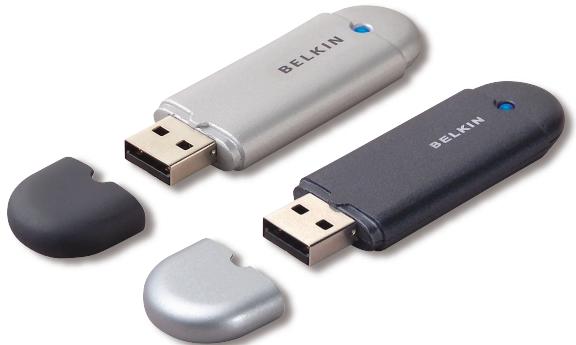
- Bluetooth USB illesztőegység
- CD-ROM telepitő szoftverrel és dokumentációval
Felhasznalói kezikonyv CD-n - Gyors telepítési utmutató
- Regisztrációs kártya
A USB illesztőegység műszaki adatai
| Bluetooth-változat: | 2.0 verzió | Frekvencia-stabilitás: | +/- 10PPM |
| Fizikai interfész: | USB UHCI/OHCI 2.0-nak megfelelo | LED-kijelzo: | Tápfeszült ség/Adatforgalom |
| Üzemi frekvencia: | 2,4 - 2,4835 GHz | Antenna típusa: | Beépitett, 0 +/- 1 dBi |
| Leadott teljesitmény: | (F8T012) 4~20 dBm, I. osztály(F8T013) -6~4 dBm, II. osztály | Mérétek: | 58mm (h) x 18mm(sz) x 8mm (m) |
| Érzékenység: | < 0,1 % BER -80 dBm szintnél | Súly: | 0.2oz. (7g) |
| Adatsebesség: | 3Mbps (effektiváteresztöképpesség 2,2 Mbps) | Üzemi hörmséklet: | 0 és 70 Celsius fok kõtzö |
| Tárolási hörmséklet: | -30 és 80 Celsius fok kõtzö | ||
| Párartalom: | 5-90% (nem kicsapódo) | ||
| Tipikus áram-felvétel: | (F8T012) Adás: 150mA, Vétel80mA(F8T013) Adás: 65mA, Vétel 45mA | Tápfeszült ség: | 5,0V DC |
| Névleges áramfelvétel: | 100mA | ||
| Hatótvolság: | (F8T012) 100 mét er sugar kör beltéri hasznalatban(F8T013) 10 mét sugar kör beltéri hasznalatban | Szórt spektrum: | FHSS (frekvenciaugratásosszórt spektrum) |
| Modulácio: | GFSK (Gauss-i frekvenciaeltolásos. billentyüzés) | ||
| Hálózati topología: | Pont-többpont | Tanúsityvok: | FCC, CE, ICES, C-Tick,BQB, WHQL for XP |
| Csomagtámogatás: | 1/3/5 réses csomag | A műszaki adatok előzetes értesités nélkül megváltozhatnak. | |
| Üzem: | Master/Slave | ||
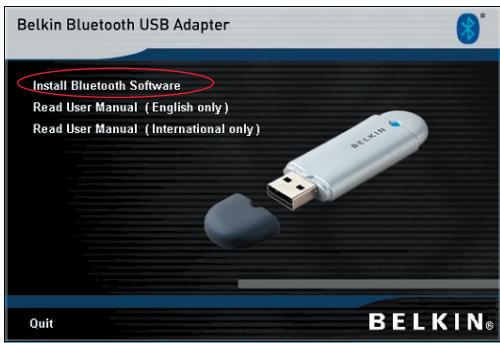
- Helyezze be a CD-t és varja meg a szoftver automatikus indulásat.
- Nyomja meg az "Install Bluetooth Software" (Bluetooth-szoftver telepitése) gombot.
Szoftver telepitése Windows® 98 SE, Me, 2000, vagy XP esétében
Az USB illesztogység szoftverének telepitését az alábbiutasítások szerint kell vegrehajtani:
Megjegyzés: A telepités Windows XP alatt kissé eltérhet a Windows 98 SE, Me és 2000 eséténye megszokottól.
Megjegyzés: A szoftver telepitése elött ne helyezze be az USB illesztöegységet az USB portba.
- Helyezze be a szoftvertelepíto CD lemez t a számítógep CD-ROM meghajtójába.
- A "Software InstallShield Wizard" (Telepités varázsló) ablak megjelenik. Kattintson a "Next" (Következó) gombra a telepités megkezdéséhez.
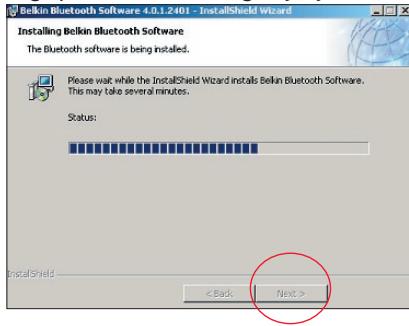
Szoftver telepitése
-
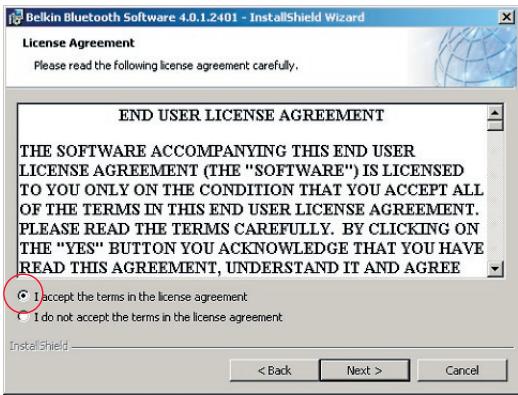
Fogadja el a szoftverhasznalati engedély feltételeit az "I accept the terms in the license agreement" (Elfogadom a licensesz-szerzódés feltételeit) szöveg kijelolésével. Folytatáshoz kattintson rá a „Next" (Következő) gombra.
-
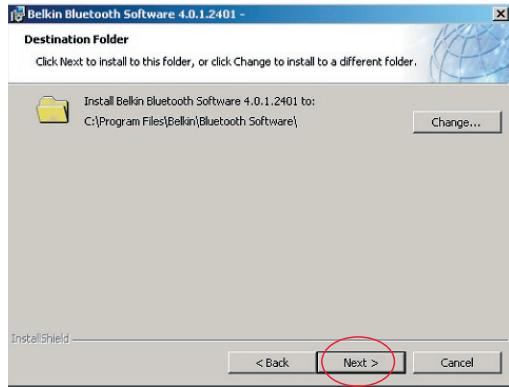
Adja meg a helyet a merevlemezén, ahová telepíteni kivánja a szoftvert. Ajánlatos a szoftvert az alapértelmezett "C:\Program Files\belkin\Bluetooth\ Software" mappába telepíteni. A folytatáshoz kattintson a "Next" (Következő) gombra.
Szoftver telepitése
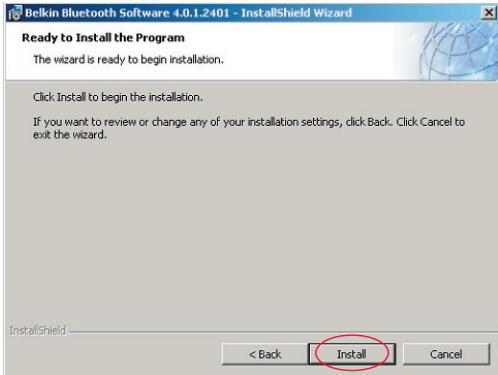
- Erősítse meg, hogy az eszközsztóf verte telepítésé rész, majdkattintson az "Install" (Telepítés) gombra.
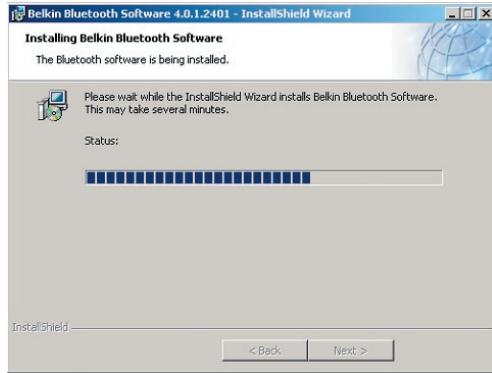
- Az InstallShield Wizard megkezdi a Belkin Bluetooth szoftver telepítését. Ez néhány percig eltarthat.
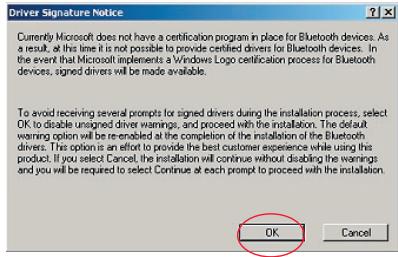
- A meghajto-aláirás kozlemény ablaka jelenik meg. Nyomja meg az “OK” gombat a következő lépéshez.
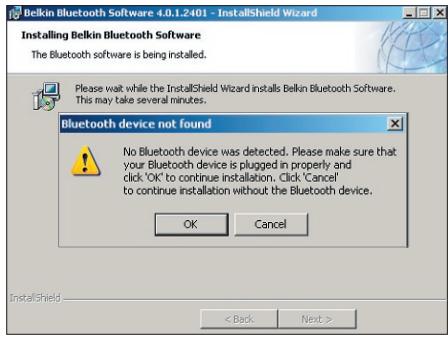
- A telepités folyamán a rendszer kérheti, hogy helyezze be a USB illesztöegységet. Ha az USB illesztöegység ekkor meg nincs behelyezve a szamítógépbe, helyezze be egy szabad USB 1.1 szabványú USB portba személyi szamítógépén vagy noteszgépén, majd a folytatáshoz kattintson az "OK" gombra. Kattintson a "Cancel" (Mégse) gombra, ha a telepitést a Bluetooth eszköz behelyzésenehlkül kivanja folytatni. A hardver telepitésével kapcsolatos tajékoztatás ennek a Felhasznalói kézikönyvnek a "Hardver telepitése" címû részében található.
Megjegyzés: Ha a telepités folyamán barmikor megjelenik a “Driver Signature Notice” (Meghajto-aláirás bölemény), a telepités folytatásához kattintson az “OK” gombra..
Szoftver telepitése
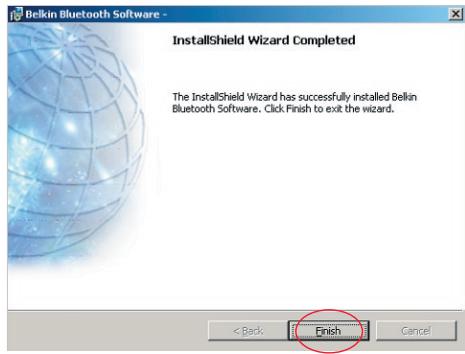
- Erősítse meg a telepítési folyamat befejezését - kattintson a “Finish” (Befejezes) gombra és indítsa újra a rendszert, ha agépüzenet ezt kéri.
Hardver telepitése Windows® 98 SE, Me, 2000 vagy XP esétében
Telepítse az USB illesztóegységet szamítógépré az alábbi utasítások szerint.
Megegyzés: Az USB-adapter érzékeny a villamos alkatrészeket károsító sztatikus kisülésre. Az eszköz védelme érdekében az USB illesztǒegységgel történő munkavégzes elott mindig érintse meg a szamítogép fémházat. Ezzel lefoldéli az esetleges sztatikus kisüléseket. Az USB illesztǒegység kezelésekor ne fogja meg a fémsatlakozókat! Száraz légköri viszonyok vagy például szonyegen jarás hatására megnő az elektrosztatikus
feltoltodés kockazata..
- Csatlakoztassa az USB illesztőegységet közvetlenül egy szabad USB A típusu aljzatba a notebook számítógépen. A rendszernek észl小心翼翼, hogy új USB eszközt talál.
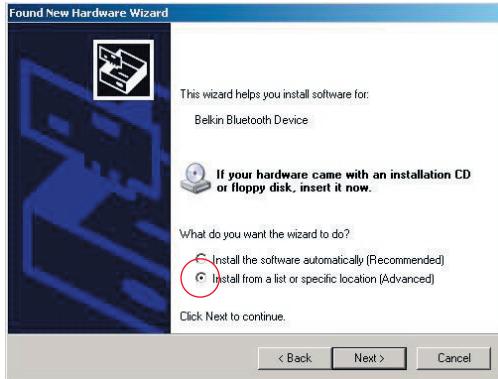
- Valassza ki az „Install from a list or specific location“ (Telepités listaból vagy adott helyról) opciót, majd kattintson a „Next“ (Következő) gombra.
Hardver telepitése
- Jelölje ki az eszköz illesztóprogramjának a helyét: „C:\ Program Files\Belkin\Bluetooth\
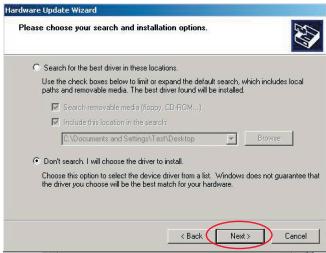
Software\bin",majdkattintsona „Next" (Kovetkezó) gombra.
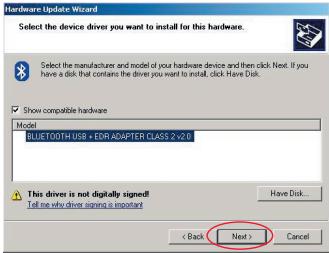
- Ha telepités kozben megjelenik a „Hardware Installation Notice" (Hardvertelepitési kozlemény) szöveg, a telepités folytatásához kattintson a „Continue Anyway" (Folytatás mindenképpen) gombra.
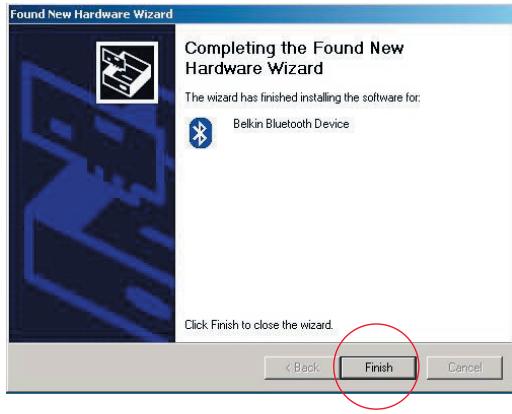
- Amikor megjelenik a hardvertelepités befejezesét megerósító ablak, kattintson a „Finish" (Befejezes) gombra a telepités befejezeséhez.
Szamitogép beallítása Windows® 98 SE, Me, 2000, vagy XP esétén
- A telepítés befejezése után megjelenik az „Initial Bluetooth Configuration Wizard“ (Bluetooth elso konfiguralása varázsló). Ez a varázsló vegigvezeti a Bluetooth eszköz elso üzembe helyezésének a folyamatán. Kövesse a varázslóutasításait.
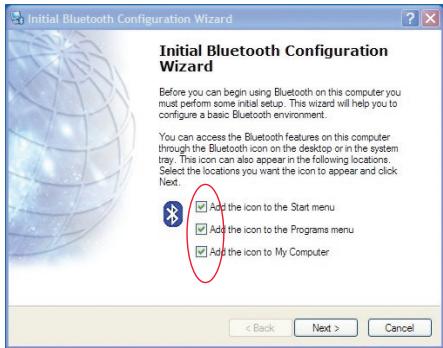
-
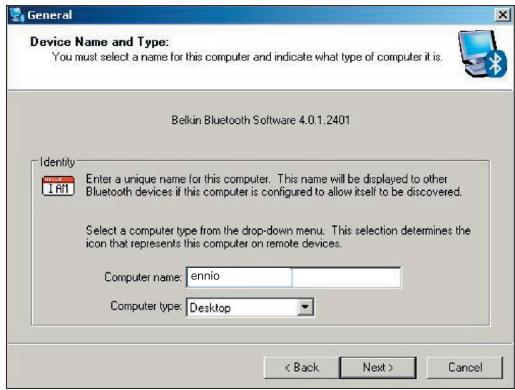
Adjon szamítogépenek egy barátságos, megjegyezhető nevet. Ez lesz az a név, amelyröl ésik Bluetooth eszközök felkatáskor azonosítani fogják szamítogépét.
-
Valassza ki annak a szamítógepnek a típusát, amelyikre telepitete a Belkin USB illesztőegységet.
-
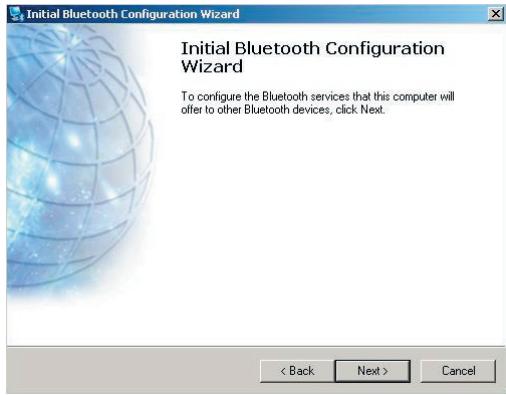
Folytassa a varázsló futtatását azoknak a Bluetooth szolgáltatasoknak a beallitása célából, amelyeket a számítogép egyéb Bluetooth eszközökön rendelkezésre bocsát. Kattintson a Next (Következő) gombra.
-
Valassza ki azokat a Bluetooth szolgaltatasokat, amelyeket a szamítogep fog nyújtani. A legaltalanosabban használt szolgaltatasok alapértelmezetten kijelöltek.
-
Ha a szamítógepen levőesiank Bluetooth eszközt kiván konfiguralni, akkor kattintson a "Next" (Következő) gombra. Egyébként kattintson rá a "Skip" (Átugrás) gombra.
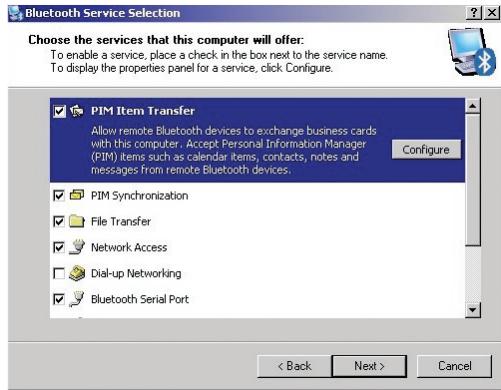
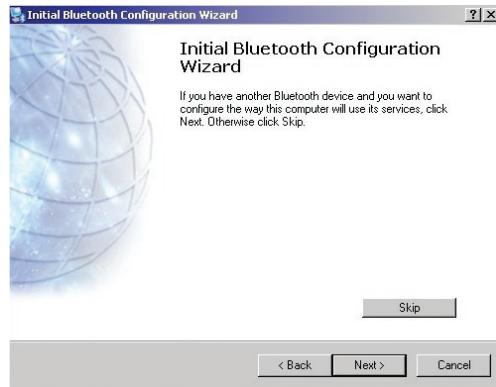
Szoftver eltávolítása Windows® 98 SE, Me, 2000 vagy XP rendszerek esétén Az alábbi utasítások alapján távolítsa el az USB illesztőegységet a számítógépröl.
Lépjen a tálcára és kattintson a Start gombra.
Kattintson a Beallitásokra, majd lépjen a Vezérloputra.
- A Windows Vezérólópultban lépjen a Programok hożzaadása és eltávolításamenüpontra
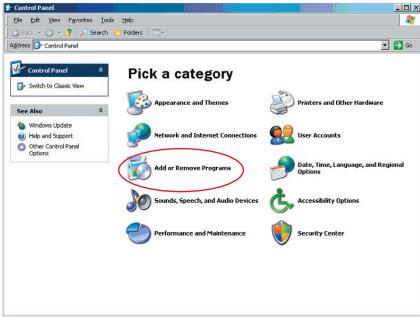
A szoftver eltávolítása
-
valassza ki a 'Belkin Bluetooth Software' pontot es nyomja le az Eltavolitas gombat
-
Nyomja le a "Yes" (Igen) gombat.
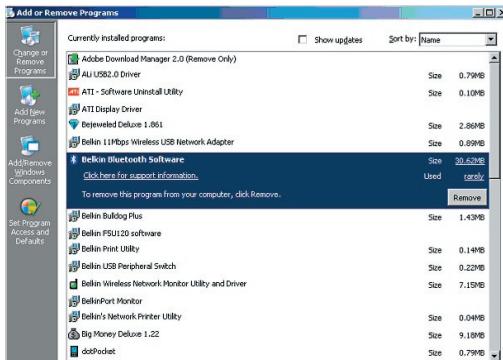
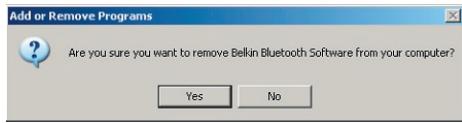
A szoftver eltávolítása
- A szoftver eltávolításakor az alábbi Windows-üzenet jelenik meg 'Uninstalling Bluetooth Devices..' (Bluetooth-eszközök eltávolítása) - nyomja le az "OK" gombot.
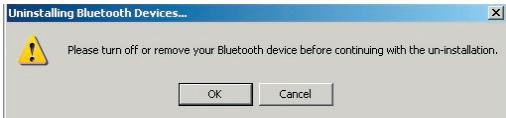
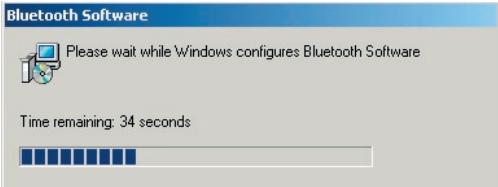
- A folyamat befejezéhez uyra kell inditania a szamítógépet to finish with the process - nyomja le a "Yes" (Igen) gombat.
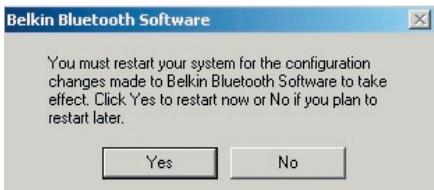
Ha a Windows 98/ME eltávolító programja „lefagy“ és nem lép tovább, akkor nyomja le a Crtl + Alt + Delete billentyúket egyszerre és a Feladatkezelő megjelenik. Ha a „Run.dll“ feladat a „Nem felel“ valaszti idezi elő, akkor valassza ki a feladatot és kattintson a “Feladat befejezésé” feliratra! Ezt követően az eltávolításí folyamat befejeződik.
A Bluetooth-eszköz szoftvere eltávolításra került a számítógepról.
A Belkin Bluetooth-szoftver használata
- Ha helyesen telepitette az eszkoczt, akkor egy Bluetooth-ikon jelent meg az asztalon.
- Kattintson duplán a My Bluetooth places" (Bluetooth-helyeim) ikonra.
The following "A My Bluetooth places" ablak jelenik meg.
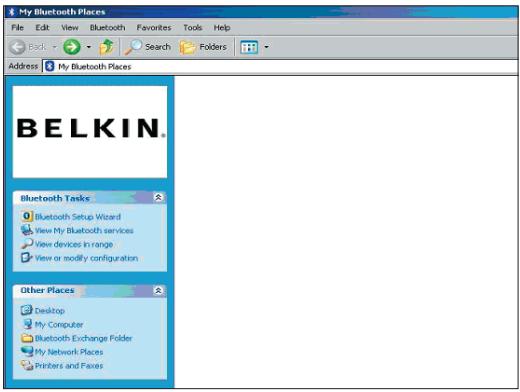
A Belkin Bluetooth-szoftver használata
- Ellenőrizable, hogy a Telefonja alkalmas-e a Bluetooth használatára és a Telefonján a Bluetooth-funkció egedélyezve van-e és érzékelhete-e.
- Kattintson a menüben bal oldalon levő "View Devices in range" (Hatótvolságon belüli eszközök megtekintése) gombra.
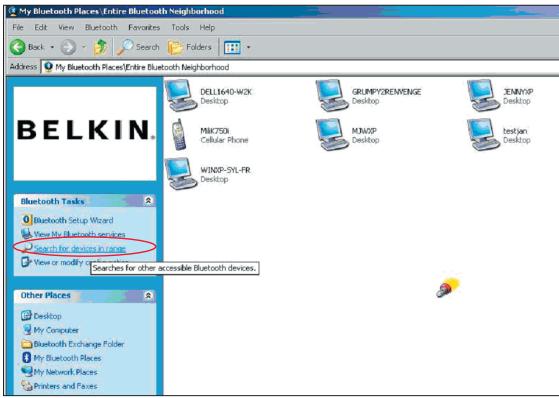
A Belkin Bluetooth-szoftver használata
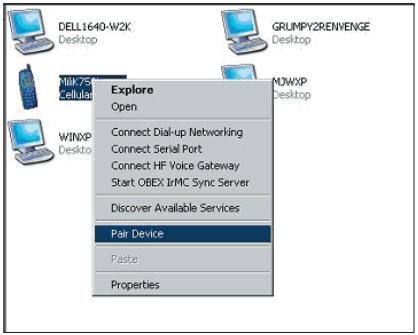
- Ha a Telefonja már láthato a a listában, akkor a jobb gombbal kattintson a Telefon ikonjára. Megjelenik egy menu. Valassza a "Pair device" (Eszkóz párosítás) opciót.
Szambillentyüzettel ellatott két eszköz párosítása esetében (pédául: mobiltelefon, PDA, PC stb.), valasszon 1-10 számjejyu PIN-kódot.A PIN-kódnak azonosnak kell lennie a két párosítando eszközön.
Szambillentyuzet nélkūli két eszköz
parosítása esétében (pédául: fejhallgató,
autós kihangosító keszlet), a 0000 erteket
adja meg, amely az alapértelmezett PIN-kód. Az eszközök többsege a 0000 PIN-kódot használja, bár egyes esetakben az 1234 PIN-kód is elófordul.
- Adja meg a '0000' számegyeket és nyomja meg az "OK" gombot. Egyes ritka esetakben ez'ta PIN-kódot kell megadni: '1234'.
A következő ablak jelenik meg:
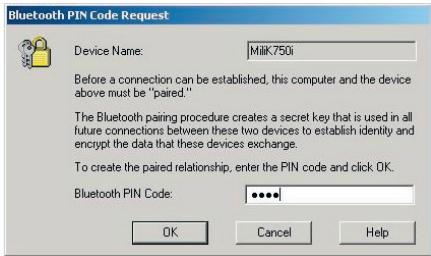
A Belkin Bluetooth-szoftver használata
- Ezután a Telefon az összeköttétés elfogadását kéri, ekkor a Telefonba is ugyanazt a PIN-kódot adja meg.
- Miután beírta a telegramba a PIN-kódot és elfogadta azt, a Telefon ikonjamellett egy piros pipa jelenik meg, az alábbi képhez hasonlo mádon.
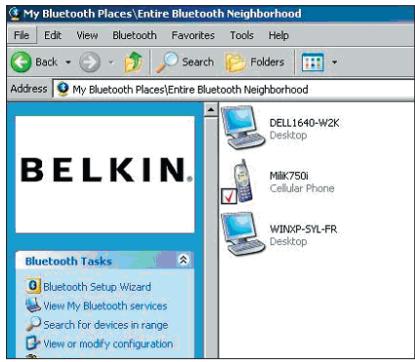
A Belkin Bluetooth-szoftver használata
Amikor a Telefonok párosításra kerültek, duplán kattinthat a Telefon ikonjára a Telefon szolgáltatasainak megtekintéséhez. Megkezdheti a Bluetooth-profilok hasznalatát.
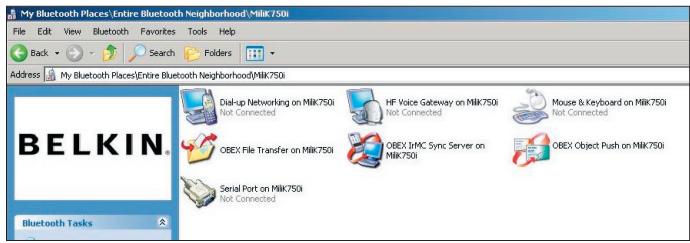
A Belkin Bluetooth-szoftver használata
Modemes:
Ha modemes összeköttetést akar letesiteni, akkor kattintson duplán a modemes halózatkezelésre. A rendszer felhasznalói nevet, jelszt és a tárcszándó telefonszámot kér.
Obex Fajlátvitel:
Kattintson duplán erre a szolgáltatasra a Telefonon levő fajlok megtekintéséhz. A PC-ról fajlokatíasolhat át bbe a mappába, illetve ebből a mappából a Telefonba úgy, hogy a célmappába masolandó fajlnévre jobb gombbal kattint.
Külszofter hasznláata
Külsö gyartó szoftverének hasznalatakorelőször konfiguralja a használt szoftvert. Be kell állitania a PC Suite vagy Active Sync szoftvert annak a COM portnak a
hasznalatára, amelyen az eszköz jelenleg csatlakozik.
Honnan tudom, hogy az eszkocz melyik COM portot használja?
- Lépjen a "My Bluetooth places" (Bluetooth-helyeim) menüpontra.
- Lépjen a "View my Bluetooth Service" (a Bluetooth-szolgáltatasom megtekintése) menüpontra
- Amikor megjelenik a "Bluetooth serial port" (Bluetooth soros port), akkor jobb gombbal kattitnson rá és valassza ki a "Properties" (Tulajdonságokat) pontot.
- Látni fogja, hogy a Bluetootheszköz melyik COM portot használja éppen.
BELKIN®
www.belkin.com
Hanebergstrasse 2
80637 München, Németország
+49 (0) 89 143405 0
+49 (0) 89 143405 100 fax